Showing posts with label tutor. Show all posts

Tuesday, April 19, 2011

.Photoshop | Cara Crop Gambar.


*kalau gambaq tak jelas, sile click untuk tumbesaran gambaq =)*

selamat pagi =)
innz ni gila lahh .
ade ke buat tutorial pepagi buta .
mana ade orang nak baca .

satgi takdak orang komen, hang hingaq.
padahai , salah hang jugak .
lalalalalaaa ~
tak pe laa , chek redha T__T

aku nak ajaq crop gambaq.
erti kata lain potong gambar besaq jadi kecik .
kalau hang nak muka ja, ini lahh tutorial nya .

yang penting hang kene ada photoshop
tak kesah lahh CS berapa .
hat aku punya CS 3 ja .
maybe some preferences tak sama .
jangan dok gelabah naa .
HAHA !

awat hang gelak ?

1. bukak application photoshop . bukan kedai gambaq naa .  tekan FILE -> NEW


2. adjust WIDTH dengan HEIGHT ikut suka hangpa . nak besaq lagu mana . tak dak sapa nak marah . kalau nak transparent, kat BACKGROUND CONTENT tuh , amek TRANSPARENT .


3. minimize layer tadi . sekarang , pilih gambaq . FILE -> OPEN . browse gambaq yang hang nak pakai .


4. gambaq kene sesuai dengan layer kat step no 2 tadi . kalau besaq sangat , adalah sangat tak relevan . jadi , boleh resize . IMAGE -> IMAGE SIZE .


5. SELECT -> ALL


6. EDIT -> COPY . minimize layer ni. EDIT -> PASTE kat layer no 2 tadi .


7. guna ERASER TOOL untuk buang background yang hang tak mau . nak guna BACKGROUND TOOL / MAGIC ERASER pun bolehh. contoh , hang nak muka ja, jadi background belakang , hang erase.


8. hasil bila dah erase .


9. hang boleh stop kat situ ja kalau nak. kalau nak cantik kan gambaq lagi macam nak buh shadow ka, stroke ka , RIGHT CLICK kat layer , amek BLENDING OPTIONS . tick lahh kotak mana yang hang nak . play with it . kalau salah , boleh undo lahh gilaa . HAHA ! CTRL + Z
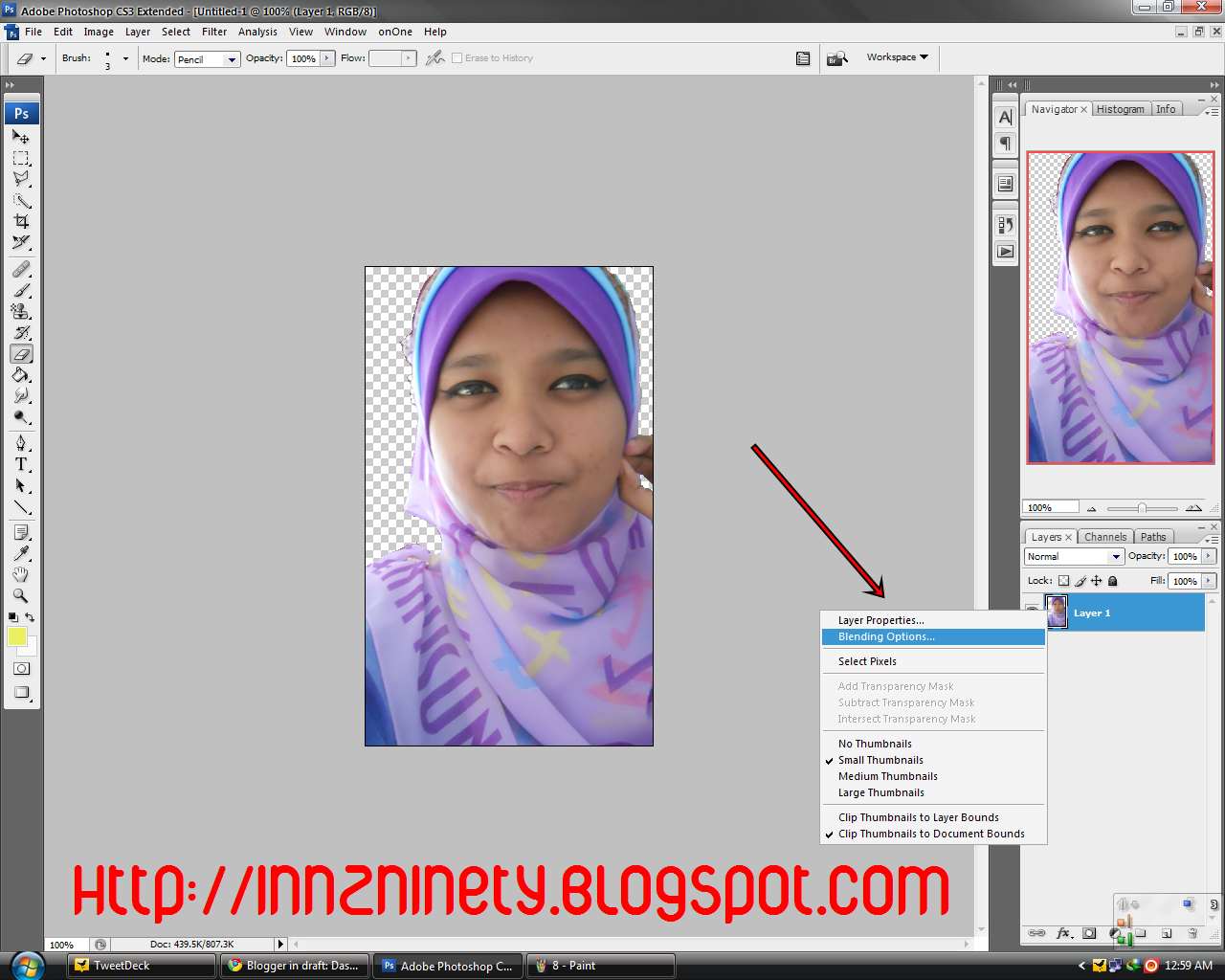


10 . dah puas hati , hang SAVE AS . amek format PNG . kalau tak, nanti ade background kaler putih pulak . kalau PNG , background dia akan transaparent . ni hasil lepas photoshop .


memang lahh tak cantik sangat , tapi at least , membantu kan ? HAHAHA ! sebarang aduan , adalah tidak dibenarkan .


boleh rujuk tutorial photoshop yang aku buat before kalau nak letak words ;)


suka ? boleh like .
spreads the knowledge =)

Monday, April 18, 2011

.Cara Tukar Email Yahoo ke Gmail.

kau pakai email yahoo untuk sign in blogger ?
kalau YA , sila angkat tangan macam saya .

sebab aku pun guna email yahoo selama ni .
tapi aku ade lagi 2 blog yang guna gmail .
dan aku lupa pasal itu .

jadi, mari kita tukar dari email yahoo ke gmail sebelum blog kesayanngan kita didelete .
ya, google akan delete blog yang guna email selain gmail .
takuit tak ?
takuit tak ?

kalau takuit, jom tukar sekarang !
BERTUKAR !


1. create account google. ala, free je doshh . kalau dah ade , kita switch aje =)


2. Sign in blog mcam biasa . maksudnya guna email yahoo yang kau selalu guna tuh .


3. Setting -> Permissions -> Add Authors -> Masukkan email gmail kau -> Invite


4. Bukak gmail kau , akan ada email jemputan untuk jadi author kat blog, klik link pengesahan . Akan ada notis , "To join this blog as an author, accept the invitation by signing in with your Google Account here” . Klik HERE , ia akan bawa kau ke dashboard .

5. Sign out blog dan login guna email yahoo tadi .

6. Setting -> Permission -> dekat nickname yang kita add as author tadi , klik Grant Admin Privileges.

7. Boleh remove nickname dan email lama dan blog kau boleh di guna dengan akaun gmail sepenuhnya .


tapi ada satu benda tak best !
tak tau lahh kalau aku jeh kene atau semua orang .
sebab aku kan dah ade blog yang guna gmail uh .
jadi bertukar dashboard jeh .


semua blog yang aku follow before HILANG SEPENUHNYA .
dan aku TERPAKSA follow back semua blog korang .
wuu ~
sedih nya .

aku dah lah pemalas .
dia buat ceni pulak .
nak nangis tapi tak macho lahh kann .
HAHAHA !


jadi , kalau nampak aku baru follow blog kau , jangan terkejut lahh ye .
600 ++ blogs tuh der .
masak aku nak cari balik .
haih ~

Thursday, December 30, 2010

.cara nak unfollow blog itu.

ni cara nak unfollow blog orang .
misal kata , kau dah rasa annoyed dengan blog orang tuh sebab ikut suka kau lahh kan .
jadi kau tak nak follow dah .
kau tak nak terima sebarang update dari blog dia .
ini step nya ;D

step 1 :

kau pergi kat kotak follower dia , pastu kau sign in pastu kau tekan options .


step 2 :
kau tekan site settings .

step 3 :

akan keluar pop up cenggini .
kau tekan jeh stop following this site .
okayy done !


senang kan ?
nanti aku ajar pulak cara nak unfollow guna dashboard .
kadang  kadang ada yang tak letak kotak follower sebab dia rasa macam nyemak jeh ,
HAHA !

terpaksa follow blog sendiri sebab nak buat tutor .
tapi dah unfollow balik .
lalalaaa ~

Friday, November 5, 2010

.Tutorial : Letak Gambar/Icon di Sebelah Post Title.

sementara ada masa free , internet ngah baek punya layann .
bak aku bagi tutorial sebijik .
dah lame nak share dengan kau , tapi masa sangat menjelesi aku .

ehem , back to your seat please .
sekarang , keluarkan laptop canggih manggih korunk .
bukak dashboard memasing .
sedia tangan di mouse .
cikgu nak mula mengajar .
rini kita belajar cara nak letak icon/gambar di post title .
alaaa yang macam icon HI ! blink blink kat blog cikai cikgu ni ;)
ambil perhatian ye ;)

pape hal , sile download full template anda , in case berantakkan , tado yang nangeh mintak cikgu boto kan ;D

Step 1

Dashboard>Layout>Edit HTML. klik pada Expand Widget Templates.


Step 2
Copy and Paste code di bawah , hold dekat notepad sat .

<img src="LinkGambar"/>

Step 3
Dengan menggunakan kuasa magis , CTRL +F , cari code dibawah .

<a expr:href='data:post.url'>

Dan letakkan code yang di hold di notepad tadi , di antara code di atas dan code di bawah .

<data:post.title/></a>

Contoh macam ni .

<a expr:href='data:post.url'><img src="Link Gambar"/><data:post.title/></a>

Step 4

Preview dulu , jangan gelojoh nau kamu nak tekan save ehh .

Step 5

Dah pueh ati ? Boleh tokan save ! siap !


nampak tak kat Step 3 , ade perkataan link gambar .
kamu gantikan perkataan link gambar dengan URL gambar yang kamu nak letak .
ikut suke / terserah nak gambar/icon ape.

cara nyaa :


  • kamu pegi kat www.glitter-graphics.com 
  • browse gambar/icon yang kamu nak
  • klik kat gambar/icon tuh .
  • pastu amek URL dia .
  • gantikan dengan perkataan LINK GAMBAR .

paham ?

*yang merah tuh ialah URL gambar/icon*


jika ade sebarang kemusykilan , sile kemukan di formspring cikgu yep .
selamat berjaya ;D


tutorial credited to : koz


.Tutorial : Like Button Facebook di Blog.

nak buat like button yang macam aku punye kat end entry ?
boleh refer kat sini -> blog ini .
aku malas nak buat tutorial sebab ramai dah yang buat pasal nie .
aku refer kat sini .

addition : kalau tengok button kau rapat dengan body entry , nak jarakkan macam aku punye , kau letakkan code <br /> kat atas code like button tadi . oke ?

tak paham, macam bese , boleh tanya ;D


UPDATE !
kalau ikut tutor dia , button like kau akan ade kat atas kan ?
kau cari code ni ;
<data:post.body/>

pastu paste kan code like di bawah code diatas .
phm tak ?
nanti button like akan ade kat bawah entry ;)

Friday, September 24, 2010

.tutorial divider di setiap end entry.

ada beberapa orang yang tanya kat FS aku .
cene nak cantikkan blog ?
eh tak susah , ko cat jeh baru .
pastu wat deco ckit .
kalo mampu , upah eric leong .
hehe xD
tade3 . men2 jeh .

aku pun agak pening cene nk jawab soklan nie .
kau rase ape jawapan terbaek eh ?

ko tengok blog aku cantik ke ?
cantik doe , sebab tuh ramai dengki dengan ko .
oke . macehhh ;D
pangggg. perasan !

ko klik je lah kat tab tutorial blog tuh .
apa yang ade , tu je lah yang aku apply kat blog .

meh cikgu nak aja cara nak letak divider di bawah entry .
tutorial ni cikgu adapt kat blog anne boleyn .
nampak tak ade bunga-bunga pink kat bawah setiap entry ?
haaa. ni lah cikgu nak aja.

korunk ni kan manja , macam cikgu .
sume nak cikgu sua kan .
baru nak buat .
carik sendiri malas .
tape , like teacher , like students . kan3 ?
hehehe xD

1 . dashboard .
2 . design .
3 . edit HTML .
4 . tick expand widget templates .
5 . tekan CTRL dan F . pastu cari perkataan ni ;

.post {

pastu nanti akan ada code ceni .

.post {
margin: 0 0 1.5em;
padding-bottom: 1.5em;
border: 2px solid #FFC0CB;
padding:7px;
-moz-border-radius: 10px;
}

6. gantikan code di atas dengan code di bawah .

.post {
background: url(url divider anda);
background-repeat: no-repeat;
background-position: bottom center;
margin:.5em 0 1.5em;
padding-bottom:5.5em;
}

7 . gantikan perkataan bold purple tuh dengan URL divider yang korunk nak .

ia boleh didapati di sini --> http://www.glitter-graphics.com/gallery.php?categoryID=64

8 . amek URL yang dalam kotak merah sajork oke . pastu pastekan kat perkataan bold purple tuh .

9. preview dulu then save template . oke ?
tak jadi , gtaw kek den .
sekian. kelas bersurai .
huh . ponek den haaa.

[UPDATE!]
cene korunk leyh tak jumpe perkataan post tuhh ?


nampak tak perkataan post dalam kotak merah tuh ?
ade..
cube cari betul-betul eh ;)

tak pun , cari code ni .
kat bawah code ni , ade code post .

/* Posts
-----------------------------------------------
 */
h2.date-header {
  margin:1.5em 0 .5em;
  }

jumpa dak ?

Thursday, September 23, 2010

.masalah blockquote.

wana ade tanya nape blockquote tak jadi semua .
dia jadi words by words .
meh tengok eh .


nama saya innz.
umo saya 20 tahun .
sekarang saya tengah menaip mesej dengan cikgu .
err .

kau nak blockquote ko jadi macam kat atas ni .
dy quote semua .
tapi bile ko post dy kua ceni .

nama saya innz.
umo saya 20 tahun .
sekarang saya tengah menaip mesej dengan cikgu .
err .

cene nk buat eh ?
meh aku aja .

1. edit balik post yang ko buat tadi .
2. pegi kat edit HTML , cari balik perkataan yang ko blockquote .
3. check kat mane letak nya perkataan <blockquote> tuh .
4. pastikan dy jadi ceni ;

<blockquote>
nama saya innz.
umo saya 20 tahun .
sekarang saya tengah menaip mesej dengan cikgu .
err .</blockquote>

code blockquote tuh hanya ada pada awal dan penghujung perenggan .
bukan di awal dan penghujung ayat ceni .

<blockquote>
nama saya innz.</blockquote>
<blockquote>
umo saya 20 tahun .</blockquote>
<blockquote>
sekarang saya tengah menaip mesej dengan cikgu .</blockquote>
<blockquote>
err .</blockquote>

haa . ko paham tak ni ?
spot the difference ?
good .
itu aje .
selamat mencuba ;)

Thursday, July 8, 2010

.Tutorial Pages.


nampak macam tab , tapi sebenarnya hanya lah pages .
feature baru dalam blogger .
haaa. sape tak tahu , makna nya belum khatam godek blogger.com
jadi, sile berbuat demikian .
tuh belum aku tanya blogger in draft , picasa web album , blogger extension , bla bla bla bla..
oke. membebel plak .

kul 2 pagi , aku type tutorial .
gilosh betul .
dah ngantuk sebenanr nya tapi tak pe la.
kejap jeh kot ;)

1. DASHBOARD -> NEW POST -> EDIT PAGES


2. NEW PAGES .
maka, akan terhasil lah satu kotak yang macam aku punye neyh ;)
pastu tekan button EDIT untuk menambah isi dalam pages.


3. pages neyh bukan macam tabs .
kalo tabs ko tak yah nak buat list macam pages .
ko tekan jeh pape kat tabs, dy akan direct ko terus ke entry berkaitan .
pages neyh ko kene salu updated .
leceh skit tapi tak yah pakai coding , design pe sume .
update macam ko tulis entry .
juz beza nya , ko tulis pastu linkkan dy .
macam aku buat ;)


4. dah siap isi semua dalam pages , ko g kat PAGE ELEMENT plak .
ADD GADGET -> PAGES
letak kan gadget tuh atas kotak blog post .
jangan letak kat side bar .
kalo letak kat side bar ia akan jadi ceni ;


  • home
  • about me
  • tutorial


instead of ;

home | about me | tutorial

jadi letak lah pages tuh melintang supaya jadi macam aku punye, oke ?
paham tak eh aku cakap neyh ?


pastu save je lah .
siap ! ;)

Wednesday, July 7, 2010

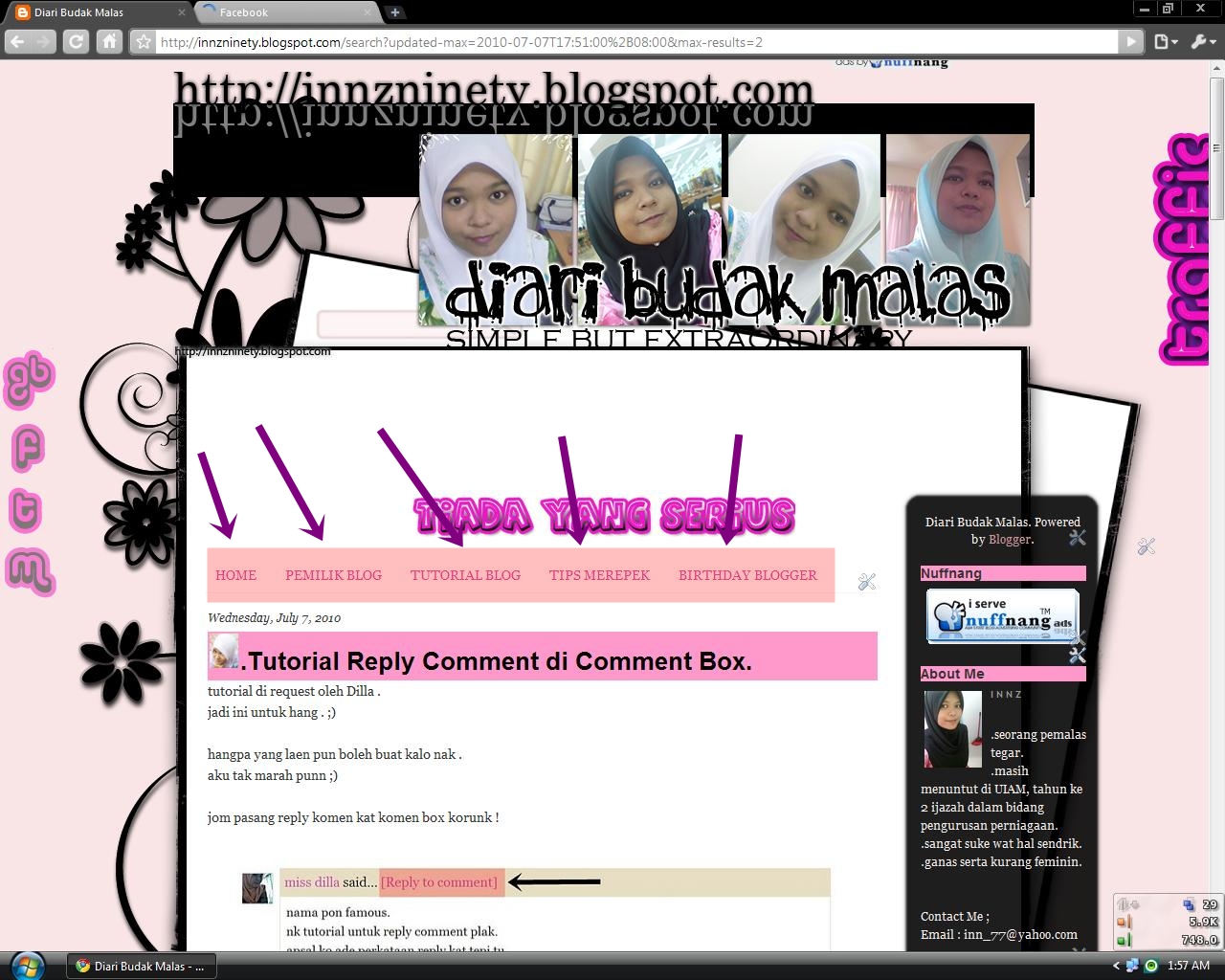
.Tutorial Reply Comment di Comment Box.

tutorial di request oleh Dilla .
jadi ini untuk hang . ;)

hangpa yang laen pun boleh buat kalo nak .
aku tak marah punn ;)

jom pasang reply komen kat komen box korunk !


reply comment neyh korunk akan nampak kalo tak pakai popup komen .
aku gune popup tuk org comment .
sbb tuh bile popup tade perkataan reply comment .
tapi untuk aku balas komen , aku open full entry .
ada paham ?
tak paham ?
kene paham gak
bwekk ;p

DINASIHATKAN DOWNLOAD TEMPLATE ASAL , TAKUT2 ADE MASALAH PLAK ;)


1. DASHBOARD -> DESIGN -> EDIT HTML (TICK EXPAND BOX)

2. TEKAN CTRL + F , PASTU CARI SALAH SATU ANTARA CODE DI BAWAH .

  • <data:commentpostedbymsg>
  • <data:commentpostedbymsg/> 
  • <dd class='comment-footer'>


3. LETAKKAN CODE DI BAWAH NEYH SELEPAS ATAU BAWAH CODE YANG KO CARI TADI.

<span class='comment-reply'><a expr:href='&quot;https://www.blogger.com/comment.g?blogID=Masukkan ID blog disini&amp;postID=&quot; + data:post.id + &quot;&amp;isPopup=true&amp;postBody=%40%3C%61%20%68%72%65%66%3D%22%23&quot; + data:comment.anchorName + &quot;%22%3E&quot; + data:comment.author + &quot;%3C%2F%61%3E#form&quot;' onclick='javascript:window.open(this.href, &quot;bloggerPopup&quot;, &quot;toolbar=0,location=0,statusbar=1,menubar=0,scrollbars=yes,width=400,height=450&quot;); return false;'>[Reply to comment]</a></span>

4. GANTIKAN PERKATAAN Masukkan ID blog disini  DENGAN BLOG ID KO . BLOG ID BOLEH DIDAPATI DIKOTAK URL . (aku tak taw ape name box tuh)


5. PREVIEW DULU . KALO TAKDE ERROR , SAVE TEMPLATE !


CREDIT TO NESCAFE AIS ;)


updated cikit .
aku dapat award dari mikro kokus ;)
pink lagi uolzzz.
muahaha !


mekaseh yep ;)

Sunday, July 4, 2010

.Tutorial Asas Guna Photoshop.

halamakk. mati lerw .
tah entry ke bape juta tah aku post untuk rini .
=.='

ni yang paling basic aku aja .
sbb aku pun taw buat neyh jeh .
HAHAHA !

dan yang neyh la yg jadi addiction aku few days ago .
yang mengepink kan blog aku .
hehe xD

aku pakai photoshop cs 3 .
kalo cs laen aku tak taw la susun atur dy same ke tak dengan cs 3.

1.bukak photoshop ko .

2. FILE -> NEW


3 . width dengan height tuh adjust la ikut suke hati kau . kalo nak transparent , background content tuh pilihla TRANSPARENT . pastu klik OK .


4. klik kat tanda T .


5 . lukis kotak dalam kotak yg ko create tadi.


6 . pastu type la pape ko nak type . bar yg kat atas , barisan kedua , untuk kau adjust font , size font , warna font , button yg laen3 , godek sendrik yew . jangan takut , tak meletop lappy / pc kau tu der . hahah xD


7 . RIGHT CLICK kat tepi tuh . amek BLENDING OPTION .


8 . tick sume box yg ade untuk lihat effect pada tulisan yang kau create tadi . kau boleh double click kat perkataan macam stroke . klik jeh ikut suke kau . jangan risau . kalo rosak, boleh undo dengan menekan kibod (izuddin aja type keyboard gini) ALT +Z


8 . bile dah puas hati , g FILE -> SAVE AS (.png) .

9 . siap !


ko ta yah nk takut godek3 photoshop .
beshh weyhh .
kang kalo dah addict , jadi la macam aku .
sek nak godek blog jeh .
selagi tak pink , selagi tuh dok mengodek.
haha !


selamat mencuba !
^__^
sape dah taw, dok diam3 .
bweekk ;p

.Tutorial Traffic Live Feed Di Sisi Blog.

bile orang mintak , baru aku nak buat .
gedik kan aku .
HAHA !

jadi , ko nak pape, mintak , baru aku bagi .
tak yah ayat lelembut .
cakap jeh . "weyh , nak tutorial buat neyh ."
aku mesti akan laksanakan .
huhu xD

neyh aku bagi tutorial cene nk buat traffic tuh dok diam3 kat tepi blog .
as long tade yang usik , dy takkan bergerak .
bese orang letak shoutbox kan .
aku modified cket , kite letak traffic kat situ .

dah sedia pc dan keyboard , internet ?
bagus .
boleh mule kelas sekarang .

1. DASHBOARD -> DESIGN -> PAGE ELEMENT -> ADD GADGET -> HTML/JAVASCRIPT

2. MASUKKAN CODE DI BAWAH .


<style type="text/css">
#gb{
position:fixed;
top:50px;
z-index:+1000;
}
* html #gb{position:relative;}


.gbtab{
height:350px;
width:50px;
float:left;
cursor:pointer;
background:url('https://blogger.googleusercontent.com/img/b/R29vZ2xl/AVvXsEj1vfVPr4ywmgxm7XEe-6lvlIsoCewPsaCk7B4-gda0ngB6UR5aS4d3uYfFSid6-lzzklxZVqrOZvc7kG8fce2vjlT6eLPo92LZ-kKCbr9vwGG1LigfD7WrHiHrMyYFtv3yB87z7Vwnb10/s320/Untitled-1.png') no-repeat;
}
.gbcontent{
float:left;
border:2px solid #666666;
background:#F5F5F5;
padding:10px;
}
</style>


<script type="text/javascript">
function showHideGB(){
var gb = document.getElementById("gb");
var w = gb.offsetWidth;
gb.opened ? moveGB(0, 30-w) : moveGB(20-w, 0);
gb.opened = !gb.opened;
}
function moveGB(x0, xf){
var gb = document.getElementById("gb");
var dx = Math.abs(x0-xf) > 10 ? 5 : 1;
var dir = xf>x0 ? 1 : -1;
var x = x0 + dx * dir;
gb.style.right = x.toString() + "px";
if(x0!=xf){setTimeout("moveGB("+x+", "+xf+")", 10);}
}
</script>
<div id="gb">
<div class="gbtab" onclick="showHideGB()">   </div>
<div class="gbcontent">
MASUKKAN CODE KAT SINI
<div style="text-align:right">
<a href="javascript:showHideGB()">
[close]
</a>
</div>
</div>
</div>
<script type="text/javascript">
var gb = document.getElementById("gb");
gb.style.right = (30-gb.offsetWidth).toString() + "px";
</script>
3. SAVE !

yang kat kaler merah tuh , ko pastekan code traffic live feed kat situ .
yang kaler biru , gantikan URL tuh dengan URL buatan ko sendrik . tu URL perkataan traffic yang kaler pink tuh . 
button tuh aku buat pakai photoshop .
size dy , 89 x 298 .
standard la tuh .
kalo nk ubah size, ikut suke ko.
tade sape marah .

cara nak dapatkan url .
upload kat blogger , pastu amek URL , pastu ganti kan dengan URL sedia ada.
kalo ko copy paste bulat2 tanpa sebarang edit , ko nye traffic akan sebijik macam aku .
pastu kalau ko ade letak floating button yg gb, fb , tweet2 tuh , sile alihkan ke kiri ye .

kalo tak jadi , sile bgtaw .
ouhh lagi satu .
header tuh adik aku buat oke.
aku mmg tade bakat nk reka cipta header .
nt aku dah reti , aku buatkan .


itu sahaja .
kelas bersurai ...


Friday, July 2, 2010

.Tutorial Pasang Floating Button.


ini dinamakan floating button yep kawan2 ;)

cara nak dibuat request oleh miss dilla .
nyahhh , neyh tOk kau .
hehe xD

***********************************************

1 . DASHBOARD -> DESIGN -> PAGE ELEMENT ->ADD GADGET ->HTML/JAVASCRIPT

2. MASUKKAN CODE NI .

<style type='text/css'>
a.linkopacity img {
filter:alpha(opacity=50);
-moz-opacity: 0.5;
opacity: 0.5;
-khtml-opacity: 0.5;}

a.linkopacity:hover img {
filter:alpha(opacity=100);
-moz-opacity: 1.0;
opacity: 1.0;
-khtml-opacity: 1.0; }
</style>

<div style='display:scroll; position:fixed; top:240px; right:-12px;'>

<a class='linkopacity' href='http://gengblogger.com/akaun GB korunk' imageanchor='1' rel='nofollow' style='margin-left: 1em; margin-right: 1em;' target='_blank' title='gengblogger'><img border="0" src="https://blogger.googleusercontent.com/img/b/R29vZ2xl/AVvXsEh2TGTW9hXSUnuAVHFr0mk83wXKjVh7EN_iHsLH4OWPcBbVMsVieKODQkbwKbbrPh0jlyrcsgwQ8_uPDqZjQzqy5PhpoLe4aOi-S00OrPCvEnlb6ifpK7IIaEXruKrRO13TjNHw02E6eX5u/s320/icongb.PNG" /></a><br />

<a class='linkopacity' href='http://facebook.com/akaun FB korunk/' imageanchor='1' rel='nofollow' style='margin-left: 1em; margin-right: 1em;' target='_blank' title='facebook'><img border="0" src="https://blogger.googleusercontent.com/img/b/R29vZ2xl/AVvXsEjakQQ12YZ-UnkioRhwHq_tZwtS2KBKeQXbkeYZwHC1WNSPGbF0pvz6zktOsxJAyCo3VW-EYGre_qgyRmXy-Qca76SoXErXZF24YRQRP6KawyT6yrNyMfm-Ntv1xgk3TG61aeE0A6ygyjLP/s320/facebook.png" /></a><br />

<a class='linkopacity' href='http://twitter.com/akaun TWITTER korunk/' imageanchor='1' rel='nofollow' style='margin-left: 1em; margin-right: 1em;' target='_blank' title='twitter'><img border="0" src="https://blogger.googleusercontent.com/img/b/R29vZ2xl/AVvXsEhXhxbAVQNcHxG9r5xLKwbAdAoBt45yL2bJrwWQ08s_oAchHw-CZKtdjrliPk2j60CwwZ4oIaUAkr0B4ch0kn2hjNw_hhttW2AXbvD1Bef0B439_UeCn6ufcoJsCmVZGvh2xV1aiFDqheNY/s320/twitter.png" /></a><br />

<a class='linkopacity' href='http://myspace.com/akaun myspace korunk/' imageanchor='1' rel='nofollow' style='margin-left: 1em; margin-right: 1em;' target='_blank' title='facebook'><img border="0" src="https://blogger.googleusercontent.com/img/b/R29vZ2xl/AVvXsEj-gjJkKKG0MAd9FVOU9vsOyXQMV7Go-578hCIf83Cge4lcRoq32BerasR-rEIPtO_mz0wGLdpYUnDF1aOj68hWrmSq0IqnQ27ofBHOQv2_53m1ypO7unSesxLSe4s7uGrZ5gzF18u3EOQ/s1600/logo-myspace.png" /></a><br />

3 . PREVIEW DULU. takut tak jadi plak .

4. SAVE TEMPLATE .

tukarkan yg warna BIRU dengan akaun korunk .
yg neyh , hanya ade button tok GB , FB ,Twitter , MS sahaja .
kalu tak jadi , bgtaw yew ;)
neyh aku refer kat blog nescafe ais ;)


ade lagi yang korunk nak ?
gtaw aku .
nanti aku aja .
cehhh ~ macam bgs jeh ko en innz.
pangg kang taw lah .
haha xD


Saturday, June 26, 2010

.cara nak print screen.

dalam pukul 11 lebih tadi, aku receive email dari pengunjung ke 176 .
rini hits lambat plak .
sobz sobz T___T

ye la kan .
blog aku ta macam blog bekas suami .
blog dy sehari seribu yang serbu .
HAHAHAHA !
bekas suami wak lu !

pstt : bekas suami kedekut . aku mintak p paris, suh p indon . pastu suh aku tido dgn jenglot.


tapi dy tak sertakan URL blog .
cene nak tengOk ?
tape3.
nadzirah , if u read this , sile emailkan url blog awak oke ?
macehhhh ^___^

semalam ade blogger tanya kata dy tak pandai print screen .
url dah tenggelam dekat shoutbox plak .
name dy lya kalo tak silap .

aku rase ramai jeh lagi yang tak taw nak print screen cene .
sbb ade yg tangkap gamba screen komputer pakai camera .
jadi, aku dengan rase penuh tanggungjawab .
eh asal skrip dah macam rancangan bersamamu plak neyh .
silap skrip plak .
aiyakk ~

meh nak ajar .
dok depan pc, perati keyboard memasing oke ?

1 - ko pegi kat page yg ko nk print screen tuh .
2 - ko tengok kat keyboard . tekan key yg ade tulis PRINT SCREEN (rujuk gamba di bawah)

3- lepas tuh pegi kat paint . kelik EDIT -> PASTE -> FILE -> SAVE AS (jpeg) .
DONE !

kalo nak crop , gune la ape2 software untuk edit picture .
aku crop pakai PHOTOSCAPE jeh.
sonang .
kot pakai PHOTOSHOP kang .
lecehhh bagai .

ouh itu bukan keyboard aku .
gamba sume aku gugel jeh .
kat bawah neyh baru gamba keyboard aku yg turut aku gugel .
tapi aku pakai yg neyh la.
sebijik weyhhh .

best kot .
sume shortkey ade kat keyboard .
nk bukak browser tekan jeh key kat keyboard .
nak bukak winamp , tekan jeh key kat keyboard .


oke dah.
aku bukan nk pomot keyboard ke ape ke.
yang penting , tutorial sampai .
pasni jangan cakap tak rety nak print screen lagi .
aiii geget kang .

adiosa !


Friday, June 18, 2010

.Tutorial Masukkan Code Dalam Entry.

ritu kat Gb ade yg ping entry coding yang tak di encode terlebih dahulu.
pastu bile ping, homepage gb jadi probs
bukan sekali kot.
dah banyak kali aku tengOk jadi gini.

jadi, sesape yg nk wat tutorial bercoding pasni, sile ikut arahan cikgu ye.

1 .pegi kat sini : http://centricle.com/tools/html-entities/
2. masukkan code yg diingini.
3. klik button encode
4. pastu copy n paste dalam entry


senang jeh kan ?
kadang2 ade coding yg korunk dah encode pastu dy mcm tak jadi pape.
ta yah heran.
asal korunk dah tekan encode tuh, copy jek.


Monday, June 14, 2010

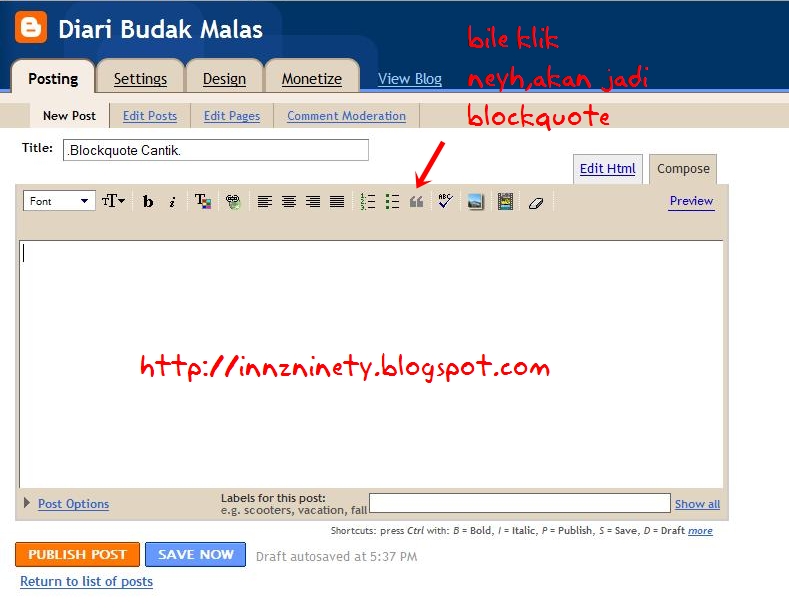
.Blockquote Cantik.


rajah diatas adalah contoh blockquote. ^__^
arini cikgu nak aja, cara buat blockquote kaler2 @ warna2 @cantik2.
dah bukak dashboard memasing ?
bagusss... xD

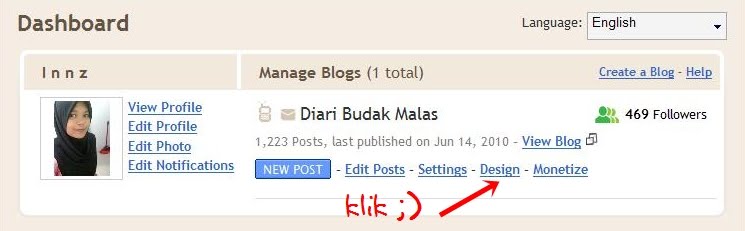
1. DESIGN


2. EDIT HTML
3. TICK BOX EXPAND WIDGET TEMPLATES

4. CARI CODE ]]></b:skin> . GUNE KAN CTRL +F UNTUK MEMUDAHKAN CARIAN.

5. LETAKKAN CODE KAT BAWAH NEYH ATAS PERKATAAN ]]></b:skin> .

blockquote {
margin: 10px 10px 10px 20px;
padding: 10px 15px 10px 15px;
line-height: 1.6em;
color: #000000;

background: #e0ffff;

border: 2px solid #4aa02c;
border-left: 20px solid #4aa02c
}

6. SAVE TEMPLATE.

sedikit penerangan warna.

color: #000000; -> warna teks dalam kotak.

background: #e0ffff; -> warna background kotak.

border: 2px solid #4aa02c; -> warna border


boleh rujuk carta warna kat sini -> carta warna


bile karang entry, pastu tekan blockquote,akan jadi la blocquote yg tantek xD
selamat mencube.
oke.
kelas bersurai ~
hehe ^___^


Sunday, June 13, 2010

.Tutorial Pasang Template Blog.

aicehh ~
ade yg berkenan plak dengan background pink aku neyh.
aku baru ingt nk lenyapkan beliau.
sbb gelimat3.
HAHAHA !

tapi kate encik kemba ensem tak yah.
sbb pink, nmpk pompuan.
kahkahkahkah !

setelah beberapa abad tidak bukan formspring.
ptg neyh aku bkk.
ade yg bertanya macam mana nk buat layout sidebar cantik.
side bar tuh mmg sedia ade.
kite just apply layout jeh.

nak jwb kat sane mmg tak logik plak en.
jadi, aku wat la tutorial neyh.
teeetttt ~

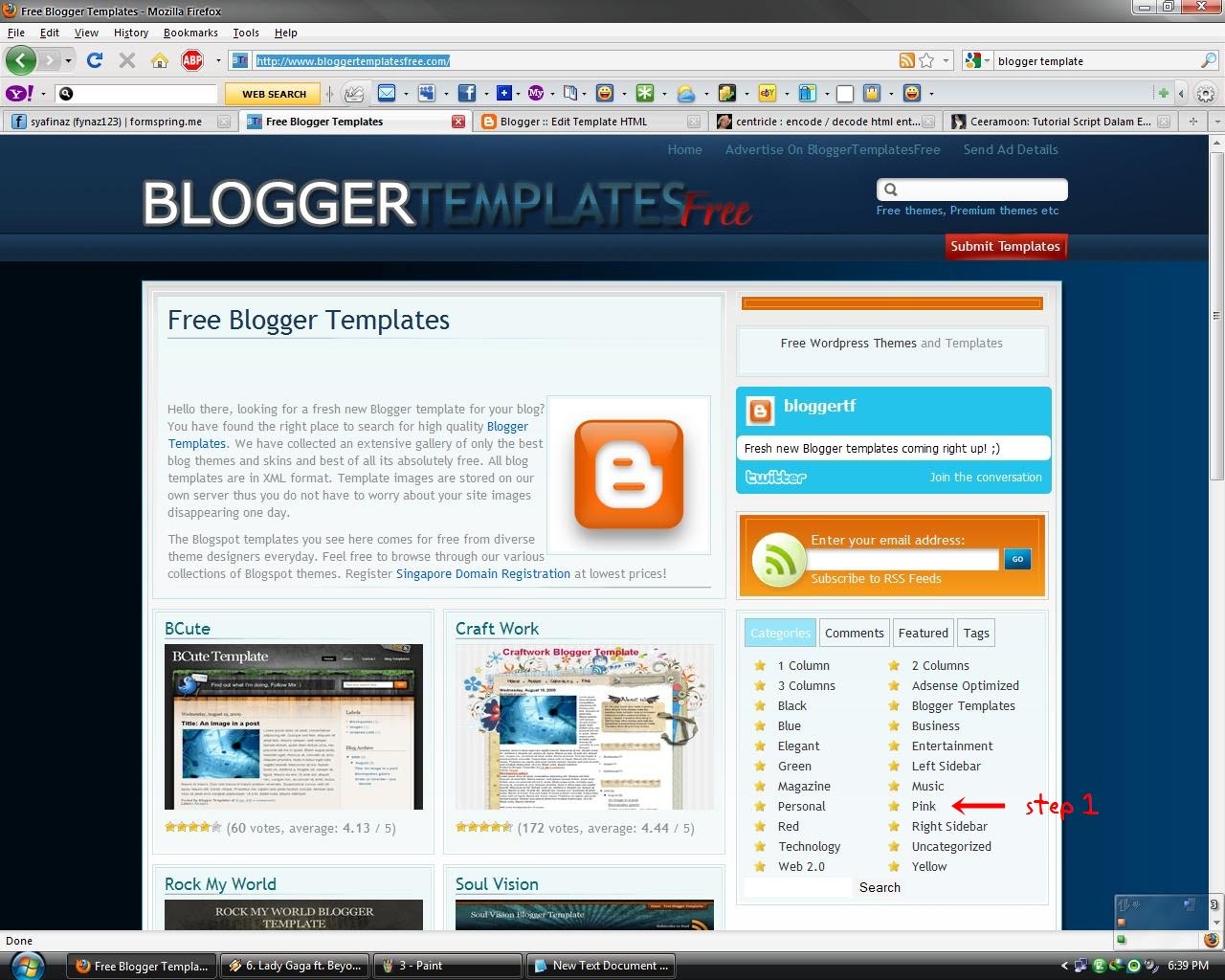
STEP 1

g kat http://www.bloggertemplatesfree.com/


next, sile bukak dashboard blog anda ye . ;)

1.DASHBOARD
2.DESIGN

3. EDIT HTML

4. DOWNLOAD FULL TEMPLATE (in case tak jadi,leyh upload balik template lame)
5. UPLOAD xml tadi.
bile dah upload, nanti KEEP WIDGET.

6. SAVE TEMPLATE
7. VIEW BLOG

template neyh untuk 2 column jeh.
kalo before pakai 3 column mcm aku, pas apply template neyh akan jadi 2 column.
pastu g la kat PAGE ELEMENT untuk susun atur balik widget2 anda yg kompom akan terabur.
senang kan belaja gune gambar rajah.
kalo tak jelas, sile klik kasi besaq naaa.

hehe ;)

kalo tak jadi, ke tak phm ke, sile tanya.
macehh ;)
asal aku plak ckp maceh neyh ?


deyyy. aku still tak leyh nk tuka size font , kaler font neyh ??
T__T