*kalau gambaq tak jelas, sile click untuk tumbesaran gambaq =)*
selamat pagi =)
innz ni gila lahh .
ade ke buat tutorial pepagi buta .
mana ade orang nak baca .
satgi takdak orang komen, hang hingaq.
padahai , salah hang jugak .
lalalalalaaa ~
tak pe laa , chek redha T__T
aku nak ajaq crop gambaq.
erti kata lain potong gambar besaq jadi kecik .
kalau hang nak muka ja, ini lahh tutorial nya .
yang penting hang kene ada photoshop
tak kesah lahh CS berapa .
hat aku punya CS 3 ja .
maybe some preferences tak sama .
jangan dok gelabah naa .
HAHA !
awat hang gelak ?
1. bukak application photoshop . bukan kedai gambaq naa . tekan FILE -> NEW

2. adjust WIDTH dengan HEIGHT ikut suka hangpa . nak besaq lagu mana . tak dak sapa nak marah . kalau nak transparent, kat BACKGROUND CONTENT tuh , amek TRANSPARENT .

3. minimize layer tadi . sekarang , pilih gambaq . FILE -> OPEN . browse gambaq yang hang nak pakai .

4. gambaq kene sesuai dengan layer kat step no 2 tadi . kalau besaq sangat , adalah sangat tak relevan . jadi , boleh resize . IMAGE -> IMAGE SIZE .

5. SELECT -> ALL

6. EDIT -> COPY . minimize layer ni. EDIT -> PASTE kat layer no 2 tadi .

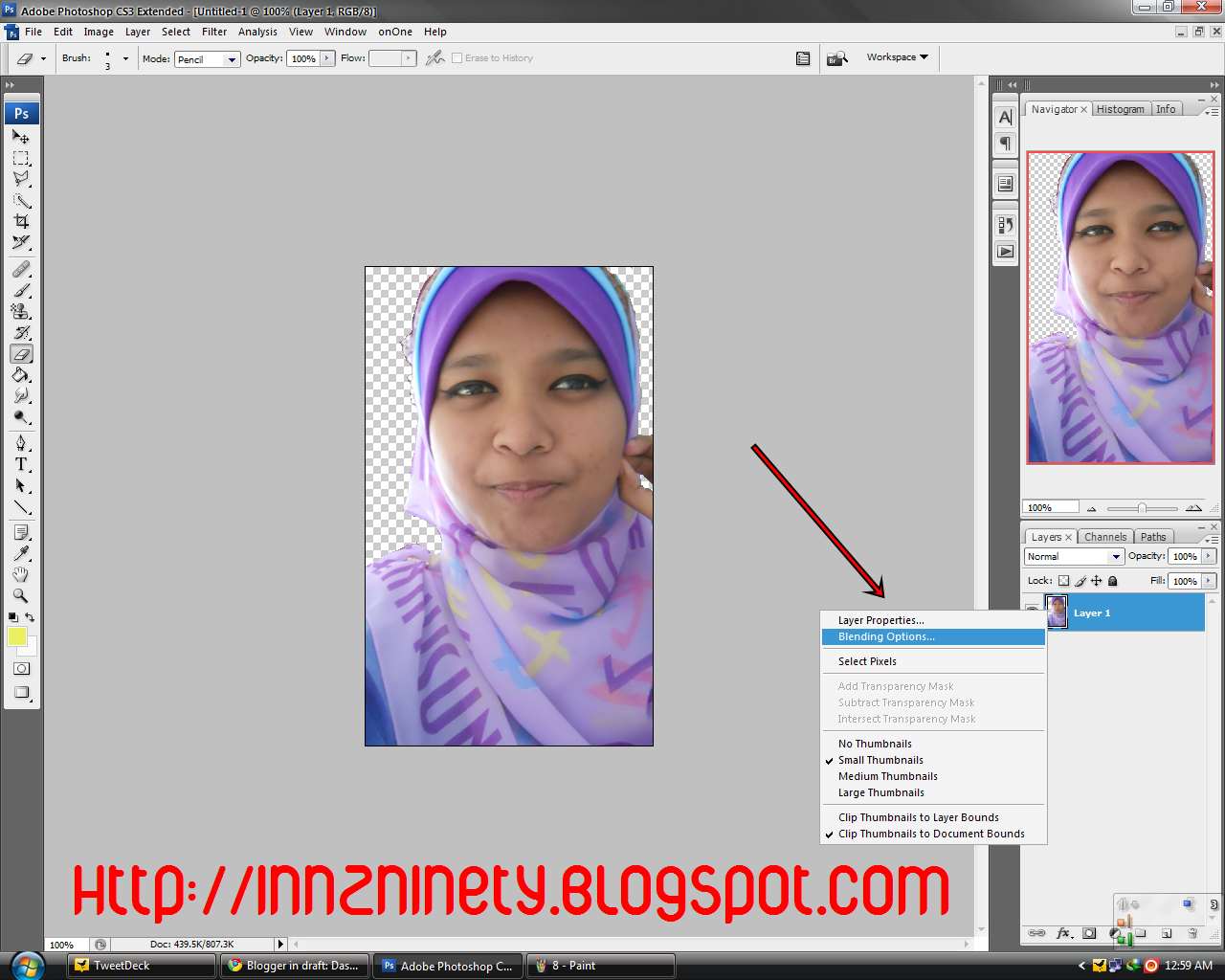
7. guna ERASER TOOL untuk buang background yang hang tak mau . nak guna BACKGROUND TOOL / MAGIC ERASER pun bolehh. contoh , hang nak muka ja, jadi background belakang , hang erase.

8. hasil bila dah erase .

9. hang boleh stop kat situ ja kalau nak. kalau nak cantik kan gambaq lagi macam nak buh shadow ka, stroke ka , RIGHT CLICK kat layer , amek BLENDING OPTIONS . tick lahh kotak mana yang hang nak . play with it . kalau salah , boleh undo lahh gilaa . HAHA ! CTRL + Z

10 . dah puas hati , hang SAVE AS . amek format PNG . kalau tak, nanti ade background kaler putih pulak . kalau PNG , background dia akan transaparent . ni hasil lepas photoshop .

memang lahh tak cantik sangat , tapi at least , membantu kan ? HAHAHA ! sebarang aduan , adalah
boleh rujuk tutorial photoshop yang aku buat before kalau nak letak words ;)
suka ? boleh like .
spreads the knowledge =)


 From Orang Lidi


